


注:本教程适用于CentOS 7.9和CentOS 8
1.安装包获取
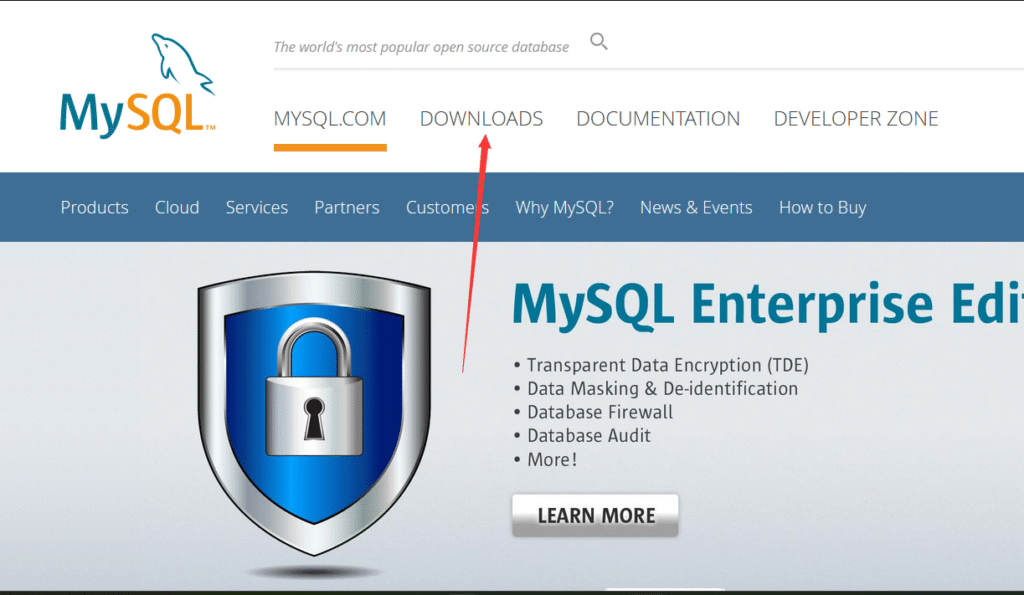
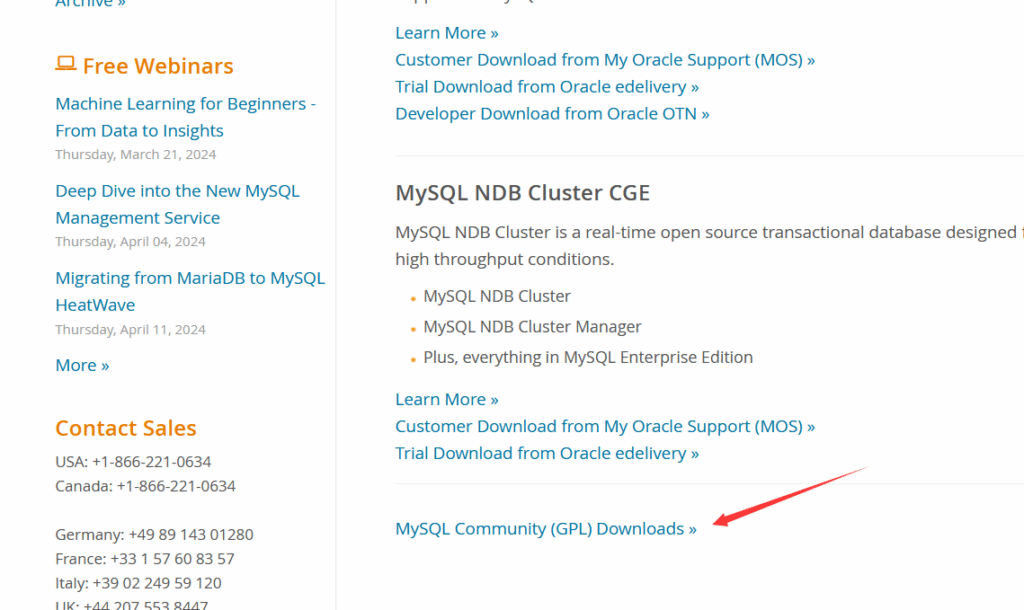
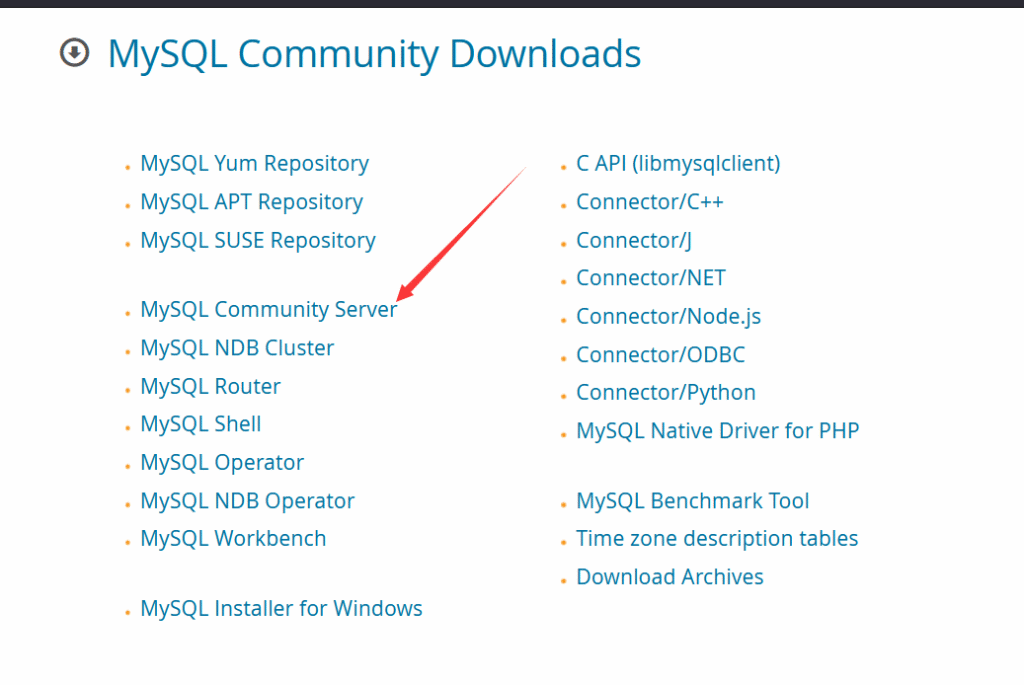
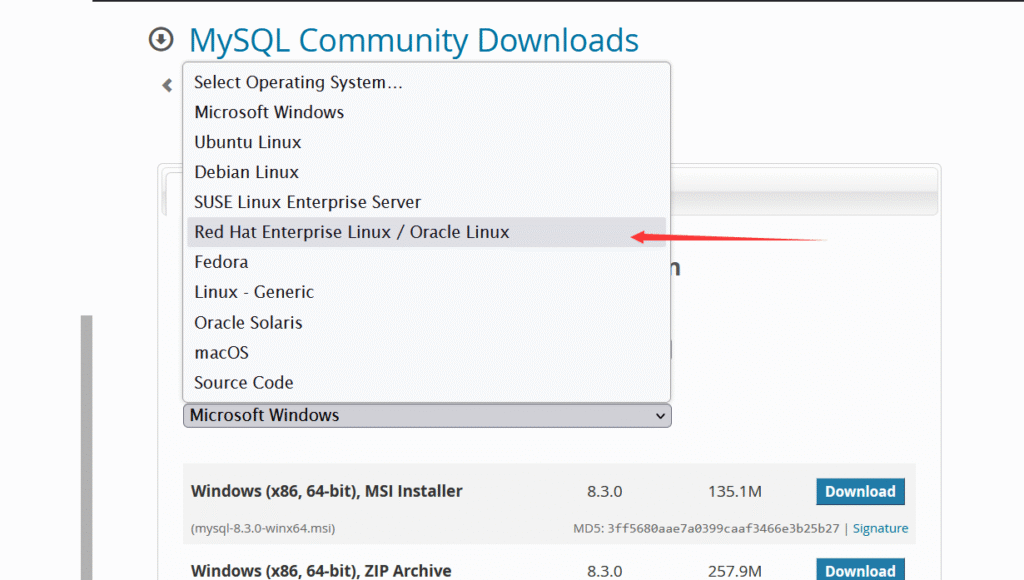
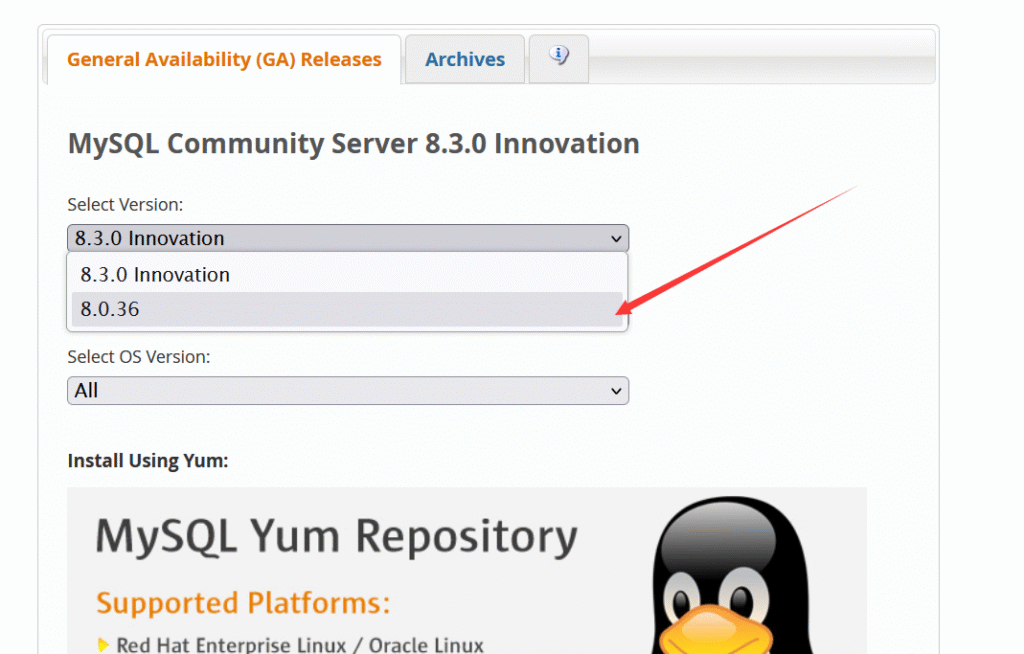
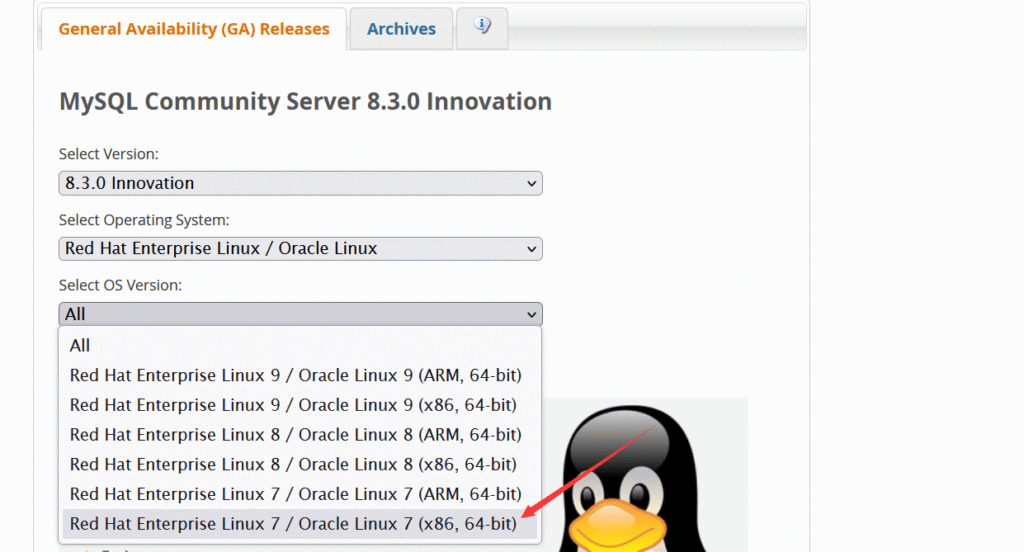
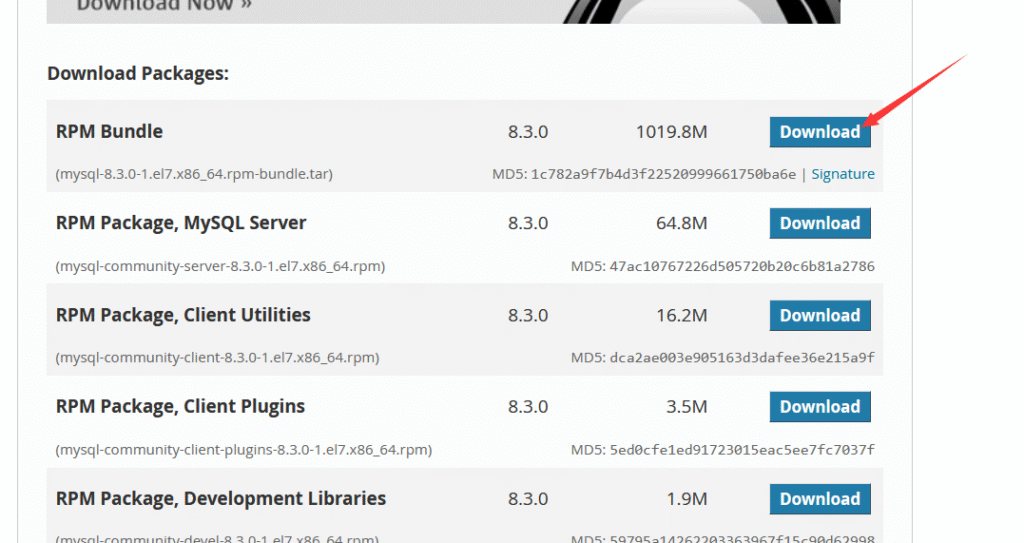
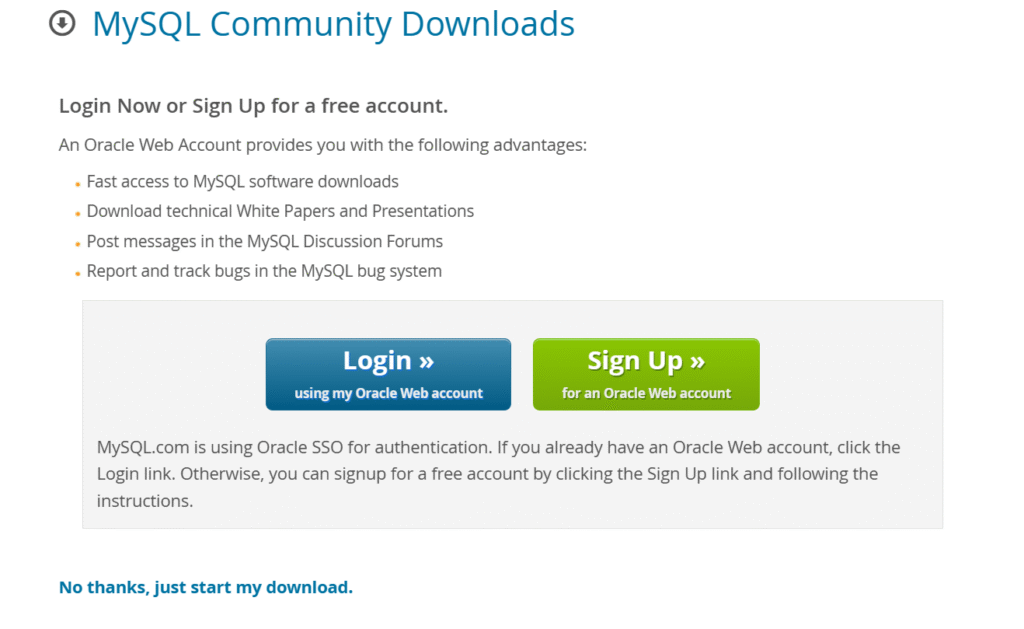
点击Nothanks,just start my download(不用了,直接开始下载)即可
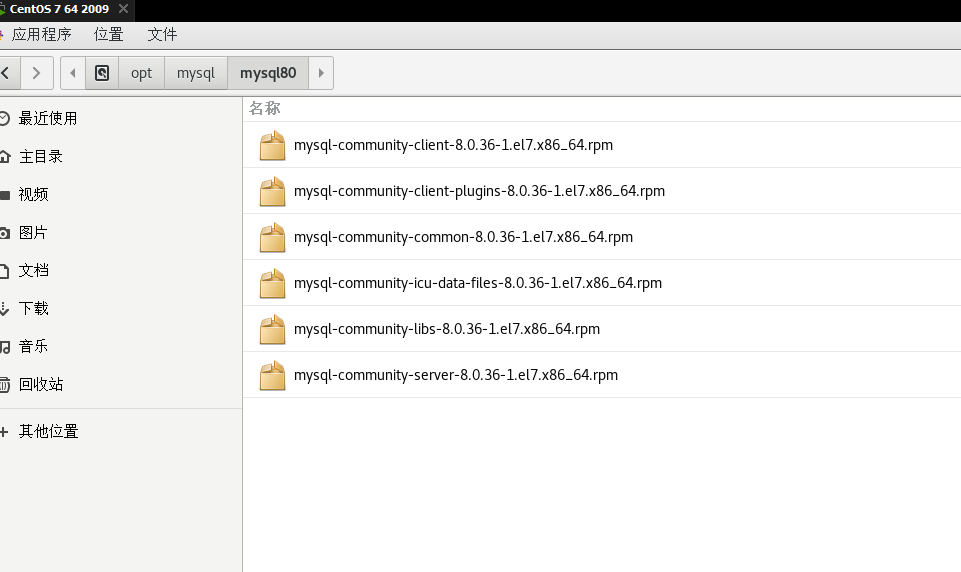
2.解压,挑选文件推送至linux
把这几个文件传到服务器
3.安装
检查/tmp临时目录权限(一定要做)
chmod -R 777 /tmp检查依赖
rpm -qa|grep libaio
rpm -qa|grep net-tools如果运行了之后没有输出任何结果,说明没有安装这个工具
手动安装:
(查找云端库中有无此安装包)
yum search libaio(安装)
yum install libaio(net-tools安装流程与这个相同)
切换到刚才放安装包(选的那几个压缩包)的路径下
我的在/opt下,在终端中输入
cd /opt就能切换到那个目录了(不切换不能进行后面的操作)
在终端中执行(一行一行执行!!!可以善用Tab键来帮忙补全)
rpm -ivh mysql-community-common-8.0.36-1.el7.x86_64.rpm
rpm -ivh mysql-community-client-plugins-8.0.36-1.el7.x86_64.rpm
yum remove mysql-libs
rpm -ivh mysql-community-libs-8.0.36-1.el7.x86_64.rpm
rpm -ivh mysql-community-client-8.0.36-1.el7.x86_64.rpm
rpm -ivh mysql-community-icu-data-files-8.0.36-1.el7.x86_64.rpm
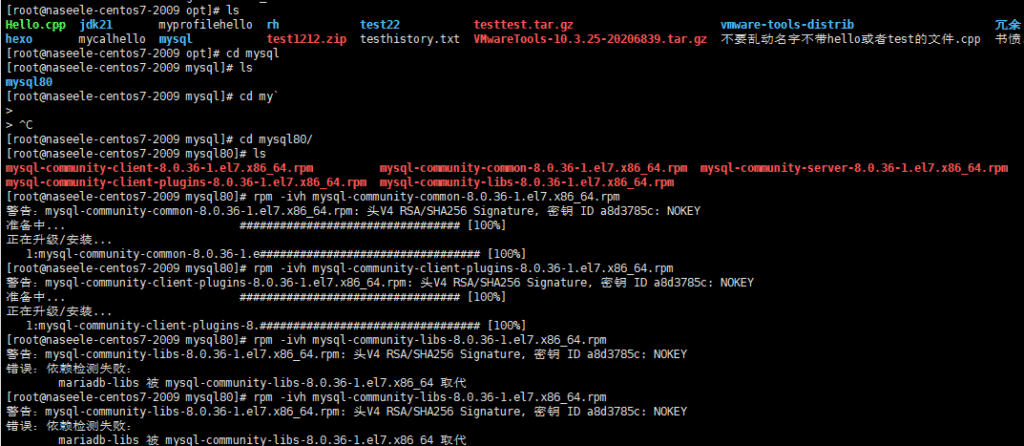
rpm -ivh mysql-community-server-8.0.36-1.el7.x86_64.rpm如果安装过程中报错:
解决方法:
执行
yum remove mysql-libs即可。
查看是否安装成功
mysql --version4.初始化
在终端中执行
mysqld --initialize --user=mysql去看密码(记得复制)
cat /var/log/mysqld.log
查看服务状态
systemctl status mysqld启动服务
systemctl start mysqld查看服务是否是开机自启动状态(enabled表示开机能自启动)
systemctl list-unit-files |grep mysqld.service修改服务为开机自启动状态
systemctl enable mysqld.service5.远程连接
在虚拟机终端中:
mysql -uroot -p输入刚才复制的密码,回车
修改密码(把new_password换成想要的密码)
ALTER USER 'root'@'localhost' IDENTIFIED BY 'new_password';注意,如果用的是CentOS8,不要执行上面这行指令,用下面这行
ALTER USER 'root'@'%' IDENTIFIED WITH mysql_native_password BY '密码';退出登录
quit终端中指令查看ip
ifconfig依次在终端中执行以下指令以开放端口
fire-cmd --add-service=http --permaent
firewall-cmd --zone=public --add-port=3306/tcp --permanent
firewall-cmd --reload注:第一句如果报错的话,把第一句换成这句,其他不变:
firewall-cmd --add-service=http --permanent查看已经开放的端口
firewall-cmd --list-all在终端中登录mysql
mysql -uroot -p依次执行以下语句(#后面的是注释,是给人看的,所以不要把注释也敲到终端里面去)
use mysql
update user set host='%' where user ='root';
#修改root账号的主机值,可以不修改数据库的访问权限直接支持远程访问
FLUSH PRIVILEGES;
#刷新权限
GRANT ALL PRIVILEGES ON *.* TO 'root'@'%'WITH GRANT OPTION;
#授权访问所有数据库(有隔离数据库需求自行分配权限)在主机的图形化界面管理工具中远程连接
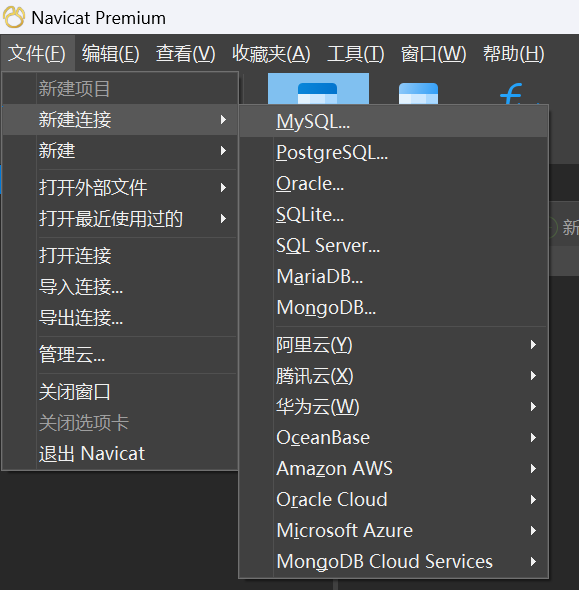
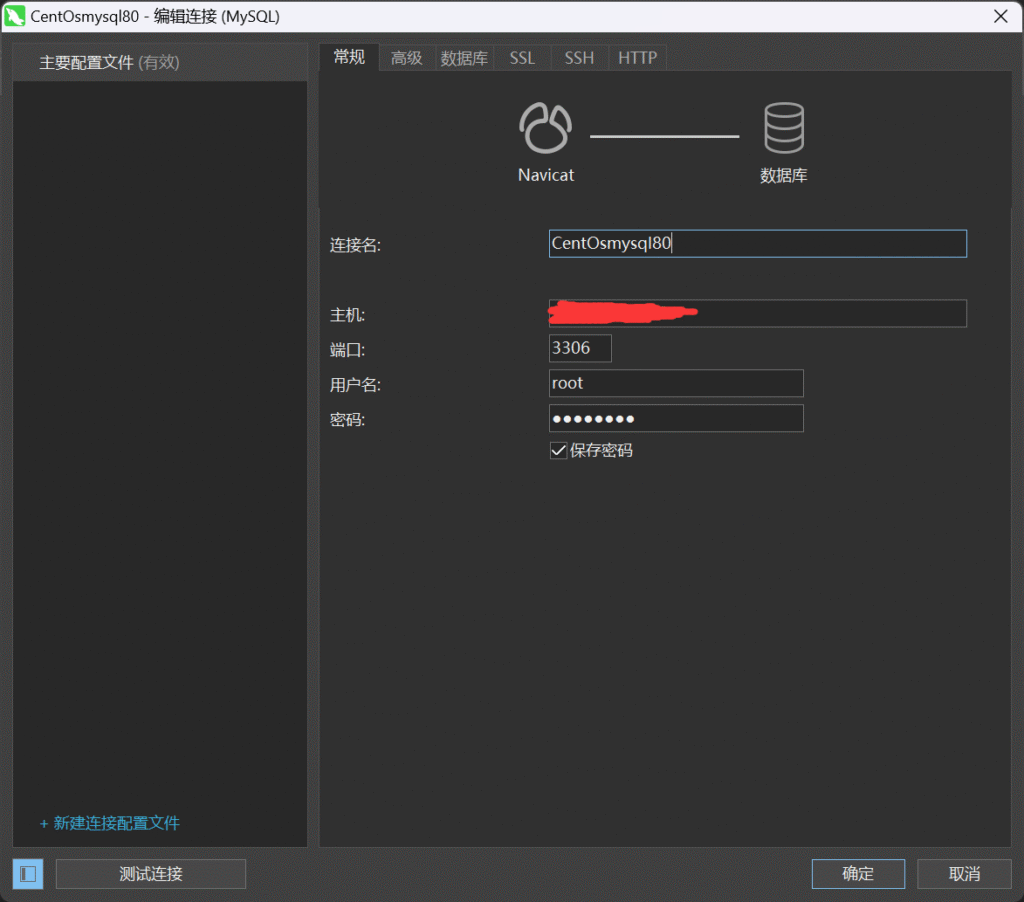
(注意用数据库图形化管理工具远程连接的时候,用户名密码是数据库的,不是你操作系统的)
Comments NOTHING